Excelで「A、B、C……」のように、アルファベットを規則的に入力したいことがあります。
A、B、Cくらいなら手で入力したほうが早いのですが、すでにある連番と対応させたい場合や、「商品A」「商品B」「商品C」のようなデータをまとめて作りたい場合は、1つずつ入力するより計算で作れたほうが便利です。
つくば高等学院で表計算検定の練習をしていた生徒も、こうしたアルファベットを使った入力で手が止まりました。
そんなときに使える方法の一つが、ExcelのCHAR関数です。
ABCを連続して作るにはCHAR関数を使う
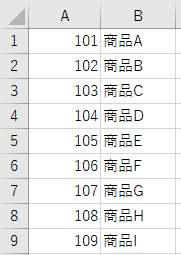
CHAR関数は、指定した数値に対応する文字を表示する関数です。
=CHAR(数値)
たとえば、
=CHAR(65)
と入力すると「A」が表示されます。
66なら「B」、67なら「C」です。
つまり、A、B、C……とアルファベットが並ぶのと同じように、対応する数字も65、66、67……と規則的に並んでいます。
この規則を使えば、もともと表の中にある数字からアルファベットを作ることができます。
連番の数字からA、B、Cを作る
実際に学習で使った例を見てみます。
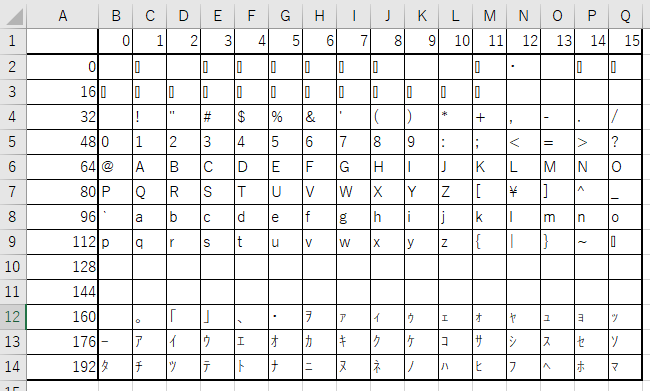
A列に「101、102、103……」という連番が入っているとします。
この数字を使って、別のセルにA、B、C……と表示させます。
アルファベットの「A」に対応する数字は65です。
101から36を引くと65になるため、A1に101が入っている場合は、
=CHAR(A1-36)
と入力します。
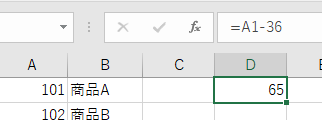
A1が101なら、
101 - 36 = 65
となるので「A」が表示されます。
次のセルが102なら66なので「B」、103なら67なので「C」です。
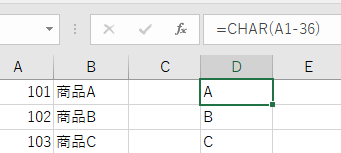
あとは数式を必要なところまでコピーすれば、元の連番に対応したアルファベットをまとめて作れます。
「36を引く」と覚える必要はない
ここで大切なのは、「CHAR関数では36を引く」と覚えることではありません。
今回は元の数字が101から始まり、Aに対応する数字が65だったので、差が36になっただけです。
101 - 65 = 36
元になる数字が違えば、当然、式も変わります。
表計算では、関数の形だけを暗記するよりも、「この数字は規則的に並んでいる」「この規則を計算に使えないか」と考えることが大切です。
「商品A、商品B、商品C」のように入力する
CHAR関数で作ったアルファベットは、ほかの文字と組み合わせることもできます。
たとえば、先ほどの101、102、103……という連番から、
商品A
商品B
商品C
のような文字列を作るなら、
="商品"&CHAR(A1-36)
とします。
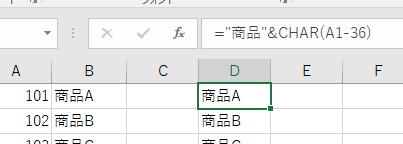
「商品」という文字と、CHAR関数で作ったA、B、C……を「&」で結合しています。
「分類A」「グループB」など、規則性のある名称をまとめて作りたい場合にも同じ考え方が使えます。
前のセルから次のアルファベットを作る方法もある
すでにセルに「A」と入力されている場合は、CODE関数と組み合わせる方法もあります。
=CHAR(CODE(A1)+1)
A1が「A」なら、CODE関数でAに対応する65を取り出し、1を加えて66にします。それをCHAR関数で文字に戻すため「B」が表示されます。
ただし、この方法は1つ前のセルを参照するため、表を並べ替えたときなどに扱いにくくなることがあります。
もともと連番の数字がある場合は、その数字から直接アルファベットを作ったほうが分かりやすいでしょう。
ABCを何度も使うならユーザー設定リストも便利
A、B、C……という並びを繰り返し使うなら、Excelの「ユーザー設定リスト」に登録しておく方法もあります。
一度設定しておけば、通常の連続データと同じようにドラッグして入力できます。
その場で表の数字から文字を作るならCHAR関数、同じ並びを何度も入力するならユーザー設定リストなど、目的に合わせて使い分ければよいでしょう。
実際の学習では「関数を知っているか」より「どうしたいか」から考える
今回のCHAR関数も、最初から「CHAR関数を勉強しよう」と始めたものではありません。
表計算の学習中に「こういう形で入力したい」という場面があり、その方法を考えた結果、CHAR関数が使えました。
Excelやプログラミングでは、最初から関数名や命令を全部知っている必要はありません。「こうしたい」「ここを楽にできないか」というところから、使える方法を探していくことも学習の一つです。
つくば高等学院では、学校に行きづらい中学生や、通信制高校で学ぶ高校生の学習支援の中でも、一人ひとりの興味や進度に応じて、パソコン・表計算・プログラミングなどに取り組むことがあります。
つくば高等学院の学習支援
学校に行きづらい中学生の学び方や居場所を探している方は、つくば市のフリースクール(中学生)の案内をご覧ください。
通信制高校への進学・転校や、高校卒業に向けた学習支援については、通信制高校で学ぶ高校生のサポート案内で紹介しています。
パソコンやプログラミングを全員に一律で行うわけではありません。本人の興味や学習状況に合わせて、取り組む内容を考えています。
まとめ
ExcelでABCのような規則性のある文字を、ほかの連番と対応させながら入力したい場合は、CHAR関数を使う方法があります。
=CHAR(65)で「A」が表示される- 66ならB、67ならCと規則的に続く
- すでにある連番からA、B、C……を作ることができる
- 「商品A」「商品B」のような文字列にも応用できる
A、B、Cと数文字入力するだけなら、人が直接入力したほうが早いこともあります。CHAR関数が役立つのは、規則性のあるデータをほかの数字と対応させたり、まとめて処理したりするときです。